Focus Stacking: waarom en hoe?
door Jan van Gastel
Hoe dichter we met de camera bij het te fotograferen object komen, hoe kleiner de scherptediepte. Omdat we bij macrofotografie vaak heel dicht bij het object komen, is de scherptediepte heel erg klein, vaak zelfs minder dan een halve millimeter. We kunnen natuurlijk het diafragma afknijpen, maar dat heeft tot gevolg dat ook de achtergrond scherp wordt en dat willen we nou juist vaak voorkomen. Focus stacking is een techniek die daarom vooral in de macrofotografie wordt gebruikt om wat meer scherptediepte op het object te creëren, zonder dat de achtergrond (veel) scherper wordt.
Afhankelijk van de afstand tussen camera en object, de grootte van het object en de diepte waarop we het scherp willen hebben kan het aantal foto’s in een stack heel erg uiteenlopen, van twee tot wel honderd foto’s of (veel) meer. Goed kunnen stacken geeft je een extra manier om foto’s te maken, ook van objecten die zich niet lenen voor scherp/onscherp variaties in het hoofdonderwerp, waarbij de vaak gewenste onscherpe achtergrond gewaarborgd blijft.
Manieren van stacken
Handmatig
Men kan de foto’s voor de stack allemaal afzonderlijk maken, door tussen de foto’s telkens handmatig de camera iets dichter bij het object te brengen. Als je een lens gebruikt zonder autofocus, is dit zelfs de enige manier. Voor de verplaatsingen van de camera zet men vaak een verstelbare rail op het statief, waarop de camera wordt geplaatst en waarmee je de camera door middel van een draaiknop steeds iets dichterbij zet. Heel bekend is bijvoorbeeld de rail van NISI. Voorwaarde voor deze methode is dat je wel eerst nagaat hoe groot de scherptediepte is (hier zijn apps voor) en met behulp van de scherptediepte uitrekent hoeveel je de knop telkens dient te verdraaien. Deze methode werkt prima, maar wil je heel veel foto’s maken om te stacken, dan is dat een flinke klus. Je kunt met deze methode in RAW format fotograferen en na eventuele bewerking de foto’s, al dan niet geconverteerd naar een ander format dan RAW, laten samenvoegen in een stacking programma.
Focus bracketing
Een snellere methode, waarvoor een lens met autofocus vereist is, is focus bracketing, een optie waarover de meeste moderne camera’s tegenwoordig beschikken. Je stelt dan in hoeveel foto’s de camera moet maken voor een stack en kiest de ‘focus differential’, dat is een cijfer dat aangeeft hoe ver de foci van de foto’s van de stack van elkaar moeten liggen. De camera weet zelf zijn instellingen en de afstand tot het object en dus ook de scherptediepte en berekent dan hoe ver elke nieuwe focus ten opzichte van de vorige verplaatst moet worden. Ook met deze methode kun je met mijn camera RAW foto’s maken en na bewerking stack je die foto’s, al dan niet geconverteerd naar een ander (vaak .tif) format, met een software programma.
In-camera focus stacking
Sommige camera’s (Olympus, OM-systems, sommige Canon’s, een enkele Nikon) kunnen zelf intern foto’s stacken, zodat je gelijk het eindresultaat uit de camera krijgt. Het resultaat is dan in jpeg format, waardoor informatie verloren gaat. Jpeg is namelijk een ‘lossy format’ dat bij het opslaan een groot deel van de informatie weggooit, zodat je later minder ruimte overhoudt bij het bewerken van het eindresultaat. Bovendien wordt een foto in jpeg elke keer dat je hem opnieuw opslaat – al dan niet gewijzigd - kwalitatief slechter. Andere nadelen van deze methode vergeleken met de twee bovenstaande methoden zijn, dat je alleen het jpeg eindresultaat kunt bewerken en dat je niet voorafgaand aan het stacken de kwaliteit van de foto’s kunt beoordelen.
Mijn stacking workflow
Methode
Na een flinke tijd van experimenteren met alle drie de genoemde methoden heb ik aan het begin van het paddenstoelenseizoen 2025 besloten paddenstoelen dit jaar alleen via focus bracketing vast te leggen. Wil ik dan altijd alles helemaal scherp? Nee, maar omdat het bij gebruik van deze techniek (en de handmatige techniek) ook goed mogelijk is om uiteindelijk maar een of enkele foto’s van een stack te gebruiken in het eindresultaat, hoeft dat ook niet. Als je dit tijdens het fotograferen in je achterhoofd houdt, hoef je dus aan de mate van scherpte en onscherpte in een foto geen concessies te doen. Bovendien wilde ik met deze methode veel ervaring opdoen. Uiteraard hoeft stacken in de macrofotografie niet beperkt te blijven tot paddenstoelen, maar kun je deze methode bijvoorbeeld ook voor insecten gebruiken. De methode werkt dan hetzelfde, maar er kunnen zich wel extra problemen (artefacten) voordoen omdat insecten niet altijd (in zijn geheel) onbeweeglijk zijn. En ook de wind, ook al is het maar weinig, kan gemakkelijk roet in het eten gooien.
Instellingen
Ik fotografeer met een micro 4/3 camera, die een cropfactor van 2 heeft ten opzichte van een full frame camera. Zo’n camera heeft bij vergelijkbare f-waarde, brandpuntsafstand en afstand tot het object een twee maal zo grote scherptediepte. Ik zet de ISO vast op 200 of 400 en gebruik verder aperture priority, op f3.5, de meest open stand op mijn 90 mm en 30 mm macrolens, of f2.8 als ik mijn 60 mm macrolens gebruik. De belichting regel ik dan door de sluitertijd wat korter of langer in te stellen. Mijn focus bracketing stel ik in op 50 - 100 foto’s (heel zelden meer), afhankelijk van het object en de afstand tot het object en ik zet de focus differential zo goed als altijd op 2. Ik stel initieel scherp op het punt van het object dat het dichtst bij de camera is.
Bewerking
Ik zet de RAW foto’s behorend tot een stack in een aparte map en maak daarin ook een map genaamd ‘tif’. Vervolgens laad ik alle RAW foto’s uit de map in DXO pure RAW voor demosaicing en ruisverwijdering (voor zover nodig). Dit programma stuurt de foto’s in .dng format naar het gratis RAW verwerkingsprogramma Darktable. Hierin doe ik de door mij gewenste bewerkingen op de eerste foto en laat Darktable dezelfde bewerkingen op alle foto’s toepassen. Vervolgens worden de foto’s in .tif format geëxporteerd naar de voornoemde .tif map. Van daaruit laad ik ze in het stacking programma ‘Zerene stacker’ (kan geen RAW foto’s aan) waarin ze worden samengevoegd. Het eindresultaat bekijk ik – nog steeds in .tif format – in Affinity Photo en doe daar als het nodig is de ‘finishing touch’ bewerkingen. Ten slotte sla ik ze op in .tif format, zodat ik indien nodig ook later nog royale mogelijkheden heb voor bewerking.
Samenvoegen in Zerene stacker
De zin ‘Van daaruit laad ik ze in het stacking programma ‘Zerene stacker’ waarin ze worden samengevoegd’ klinkt simpeler dan het in werkelijkheid is. Vooral bij grote aantallen foto’s in een stack en overlappende delen in een foto, kunnen er artefacten ontstaan, gewoonlijk onscherpe, wazige delen’ die de kwaliteit van de foto nadelig beïnvloeden. Om aan deze artefacten te kunnen werken hanteert Zerene stacker twee algoritmen, beide met andere sterke en zwakke kanten. Het resultaat van de ene analyse heet Pmax, van de andere Dmap.
PMax is een ‘pyramid method’ aldus de handleiding. Vooral goed in het vinden en behouden van details, zelfs in laagcontrast gebieden en het is ook goed in het hanteren van overlappende structuren. Aan de andere kant kan het wat ruis veroorzaken, het contrast verhogen en de kleuren iets wijzigen.
Dmap is een ‘depth map’ methode en is vooral goed in het handhaven van de originele gladheid (ruisvrijheid) en kleuren in de foto.
De geadviseerde methode nu, is om uit te gaan van Dmap en Pmax te gebruiken om waar nodig Dmap te retoucheren. Ik zet daarbij beide bij het retoucheren op 100% formaat, loop dan systematisch de hele foto door en retoucheer (overschilder) waar nodig Dmap met Pmax. Geeft Pmax geen beter resultaat dan Dmap dan kunnen ook de afzonderlijke inputfoto’s gebruikt worden om Dmap te retoucheren.
In foto 1 zien we links bovenin de kolom inputbestanden en rechts daarvan het Pmax bestand en - meest rechts - het Dmap bestand. Willen we een van de inputbestanden gebruiken om te retoucheren dan klikken we daarop in de linker kolom en dan verschijnt in de plaats van Pmax het betreffende inputbestand.
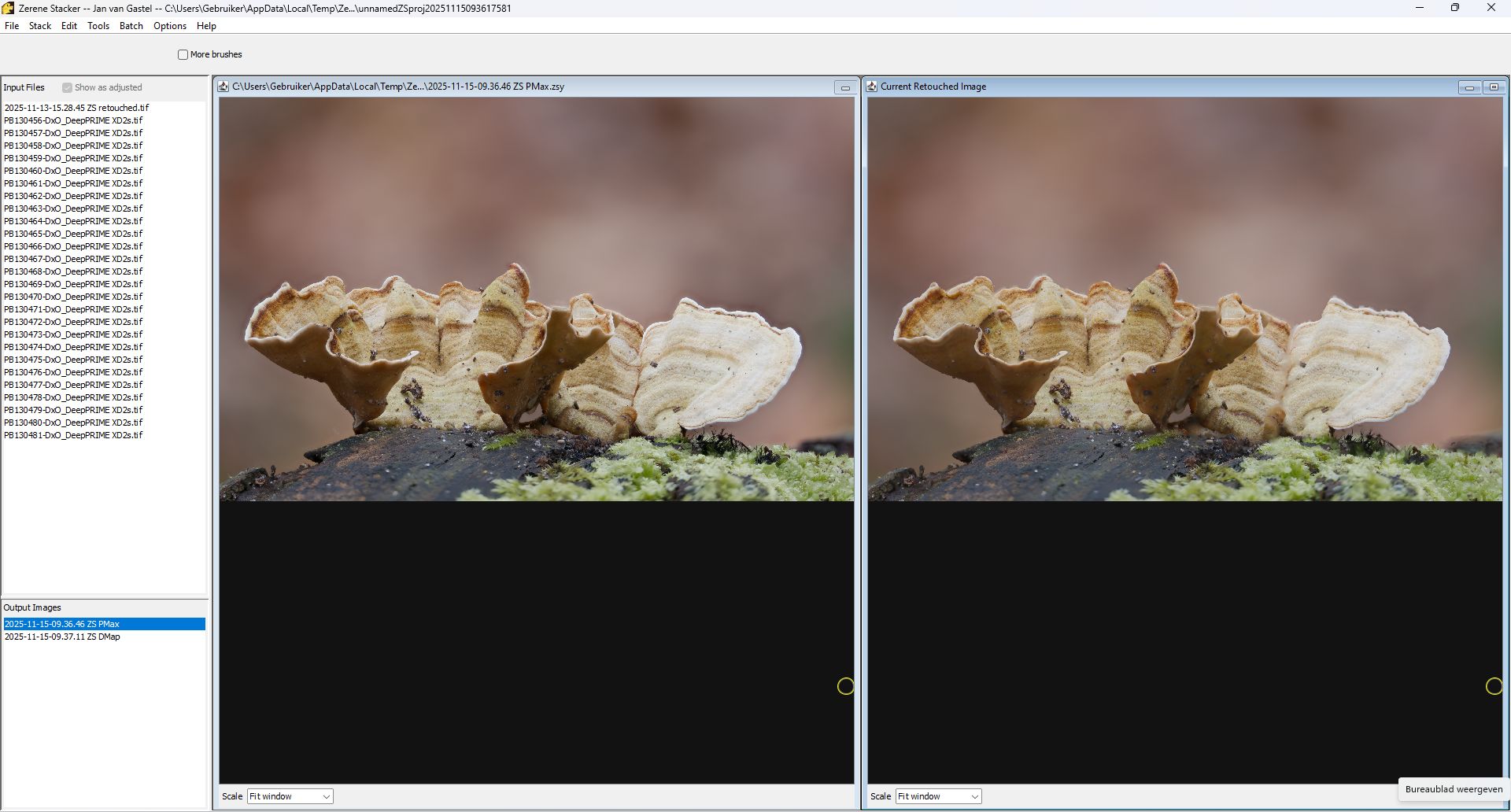
Foto 1 - de twee stacking resulaten van Zerene stacker, links Pmax en rechts Dmap
Artefacten verwijderen
In foto 2 zien we naast elkaar de Pmax foto (links) en de Dmap foto (rechts), beide op 100%. Lopend van bijna rechts boven naar ongeveer het midden, op de grens van het lichte en donkere deel van de foto zien we een wazige band lopen in de Dmap foto. In de Pmax foto zien we die wazige band niet en als we nu over die wazige band heen schilderen in de Dmap foto, verdwijnt die band.
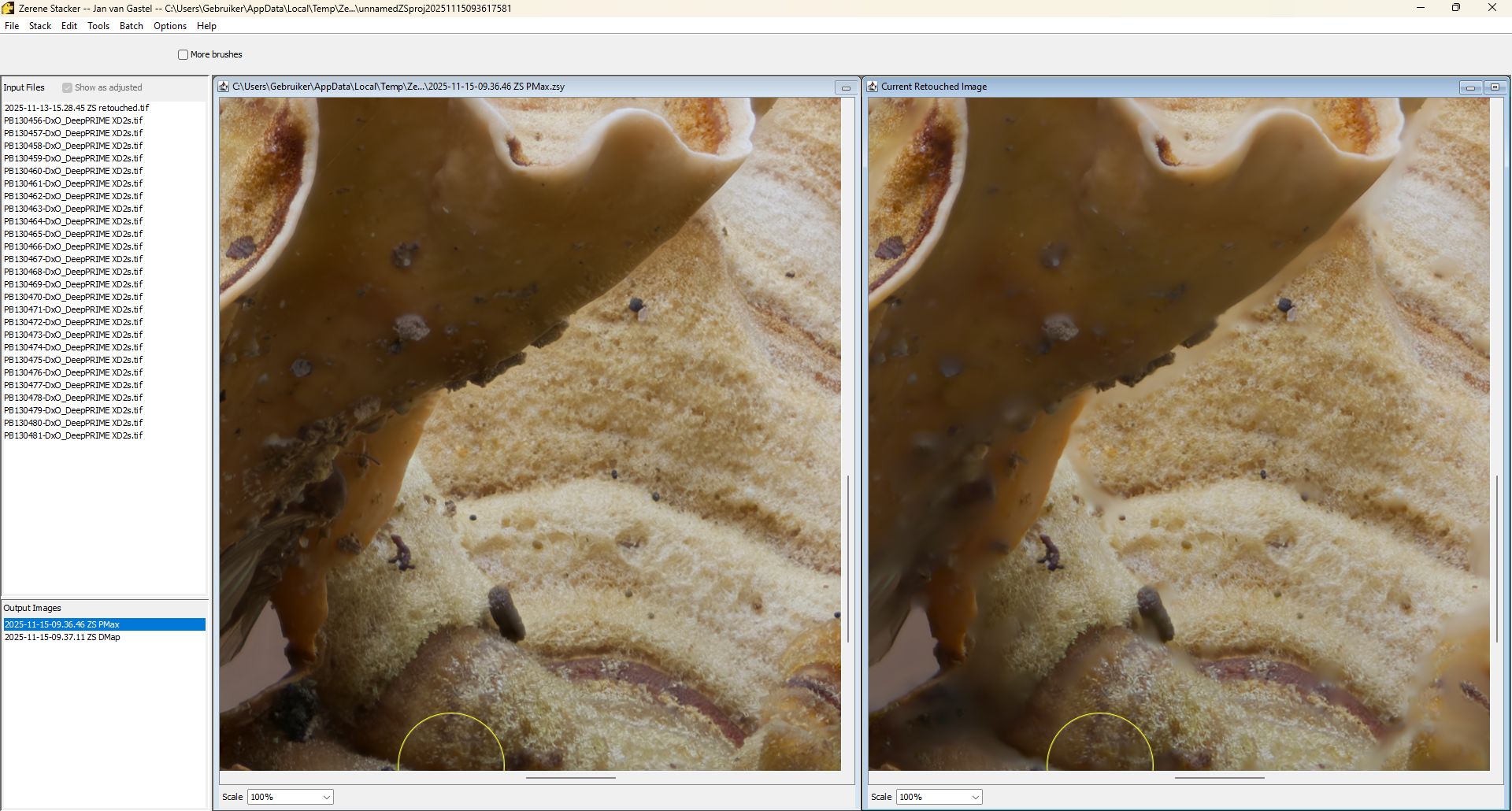
Foto 2 - Wazige band in Dmap (rechts) die kan worden geretoucheerd met Pmax (links)
In foto 3 zien we een ander deel van dezelfde foto, links weer Pmax, rechts weer Dmap. Net onder het midden van de foto zien we wat wazige delen, zowel in de Pmax als in de Dmap foto. Deze kunnen we dus niet met behulp van de Pmax foto weg schilderen. Mogelijk is er een input foto waar die wazige plekken niet in staan, terwijl de rest wel scherp is, dan kunnen we die gebruiken in plaats van Pmax. Is dat ook niet het geval dan zullen we dit artefact in de eindfoto van Zerene stacker, in een gewoon fotobewerkingsprogramma moeten verwijderen.
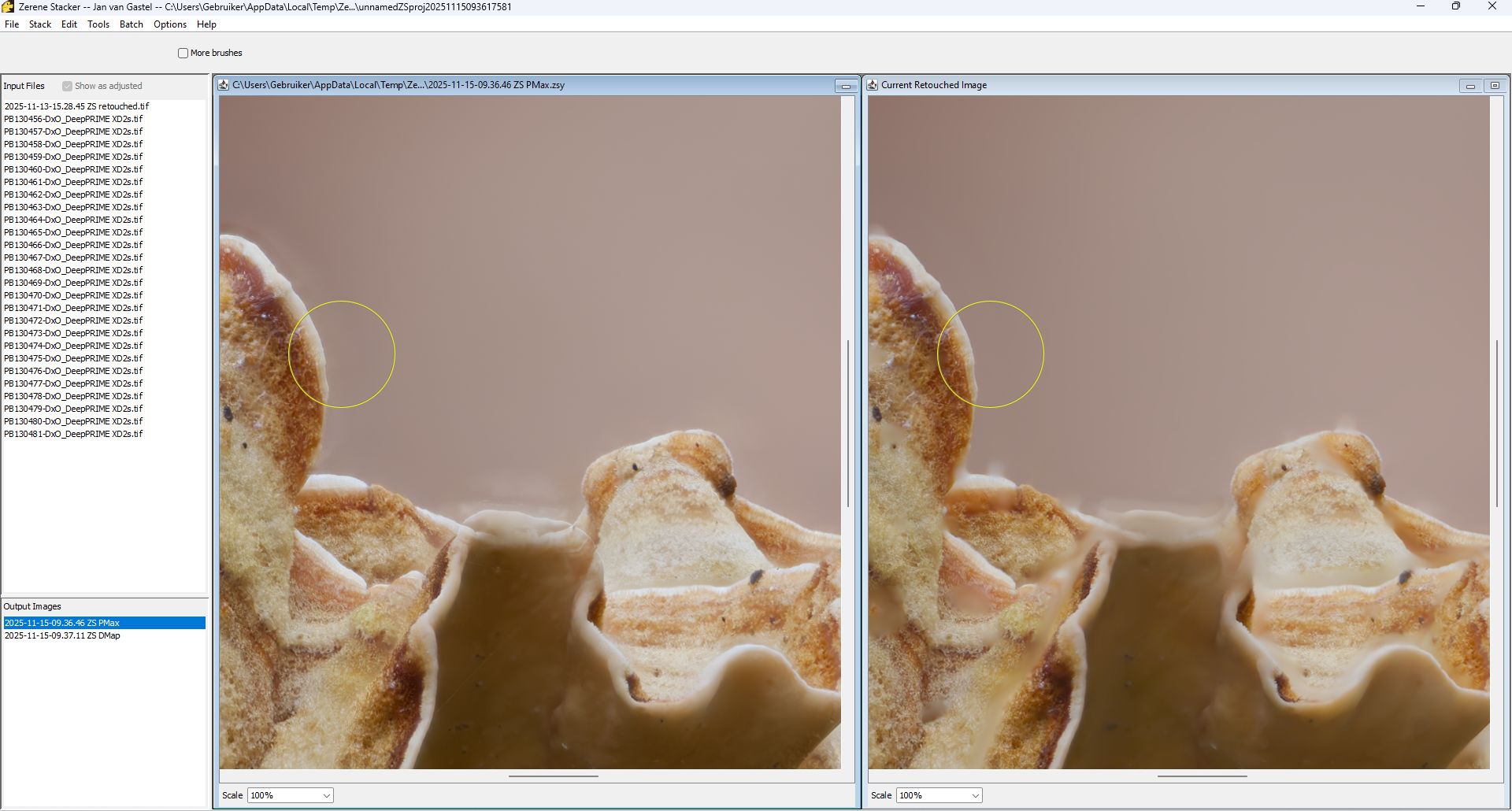
Foto 3 - Wazige delen in zowel Dmap als Pmax, kunnen dus niet met Pmax worden geretoucheerd
Bij kleine redelijk eenvoudige stacks duurt de hele procedure van het wegwerken van artefacten enkele minuten, bij grote stacks met foto’s die veel overlap kennen, kan het wel een kwartier tot een half uur duren. Soms lukt het niet om alle artefacten helemaal weg te halen in Zerene stacker en dat doe ik dan op de eindfoto, in Affinity Photo. In zeldzame gevallen komt het voor, als er heel veel artefacten zijn, dat het niet lukt een foto goed te krijgen. Net zoals heel veel andere zaken in de fotografie leer je dit steeds beter door er ervaring mee op te doen.
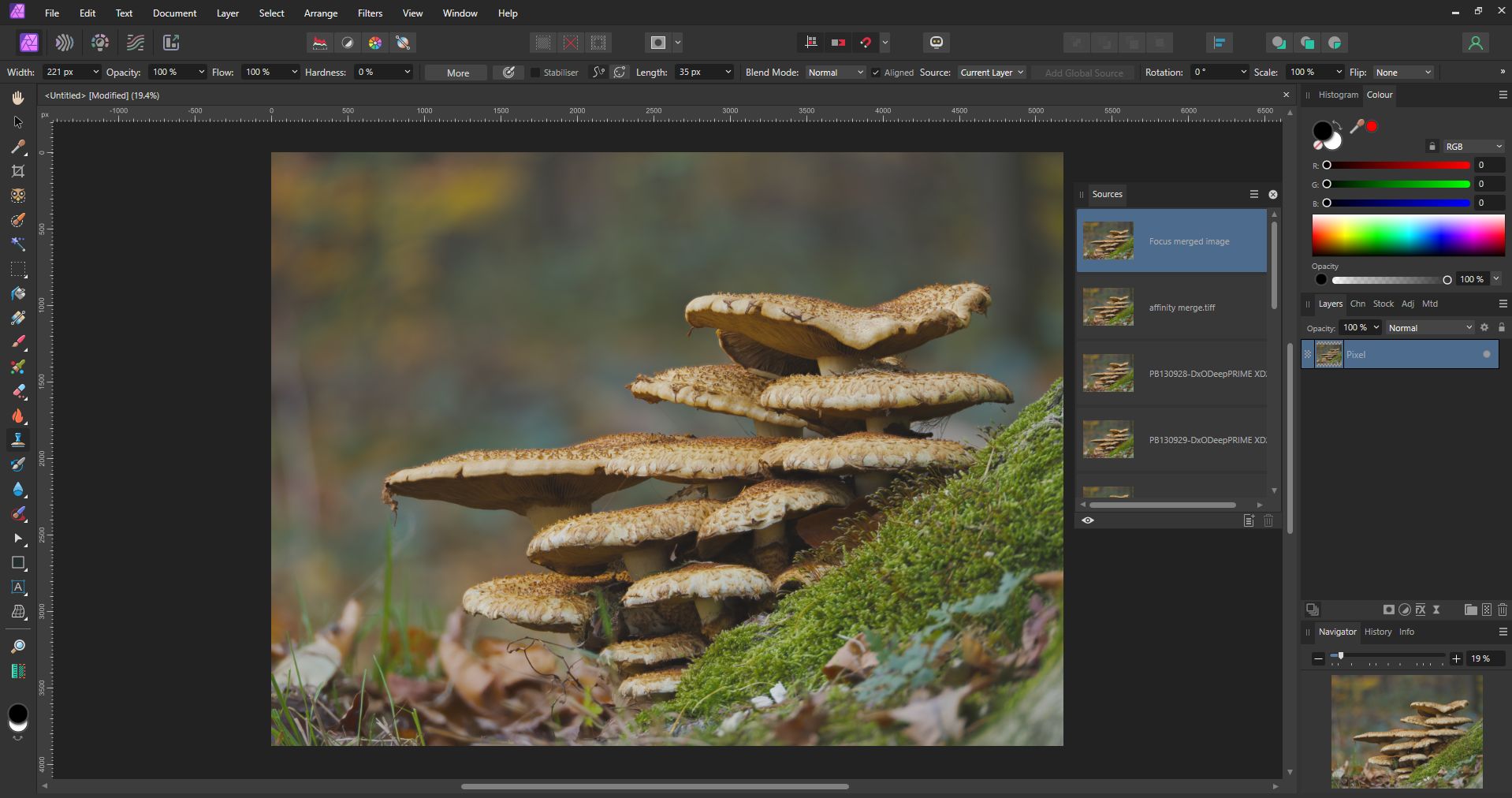
Foto 4 - Foto’s stacken in Affinity photo
Alternatieven voor Zerene stacker
Het bekendste en ook veel gebruikt alternatief is Helicon focus. Kwalitatief zijn beide gelijk, maar ze hebben wel beide hun eigen sterke punten. Verder zijn er gratis alternatieven zoals ‘Focus-Stack’ en ‘Picolay’. Het laatste heb ik ooit geprobeerd, maar het haalde het (toen) niet bij Zerene stacker. En verder zijn er algemene fotobewerkingsprogramma’s waarmee je kunt stacken, zoals Photoshop, Affinity Photo, Luminar neo en On1 Photo RAW. Ik gebruik voor stacks met weinig foto’s soms Affinity Photo en dat werkt prima. Voor grotere bestanden is het onhandig omdat je maar één resultaatbestand hebt en omdat je het inputbestand en het resultaatbestand dat je daarmee wilt retoucheren niet naast elkaar kunt zetten (zie foto 4). Je kunt altijd maar één bestand zien.
Afgaand op reviews en vergelijkingen schijn je beter af te zijn met Zerene stacker of Helicon focus dan met de mogelijkheden van algemene bewerkingsprogramma’s, vooral omdat de Zerene stacker en helicon focus veel beter zijn in het hanteren van grote bestanden en in het behouden van (fijne) details.
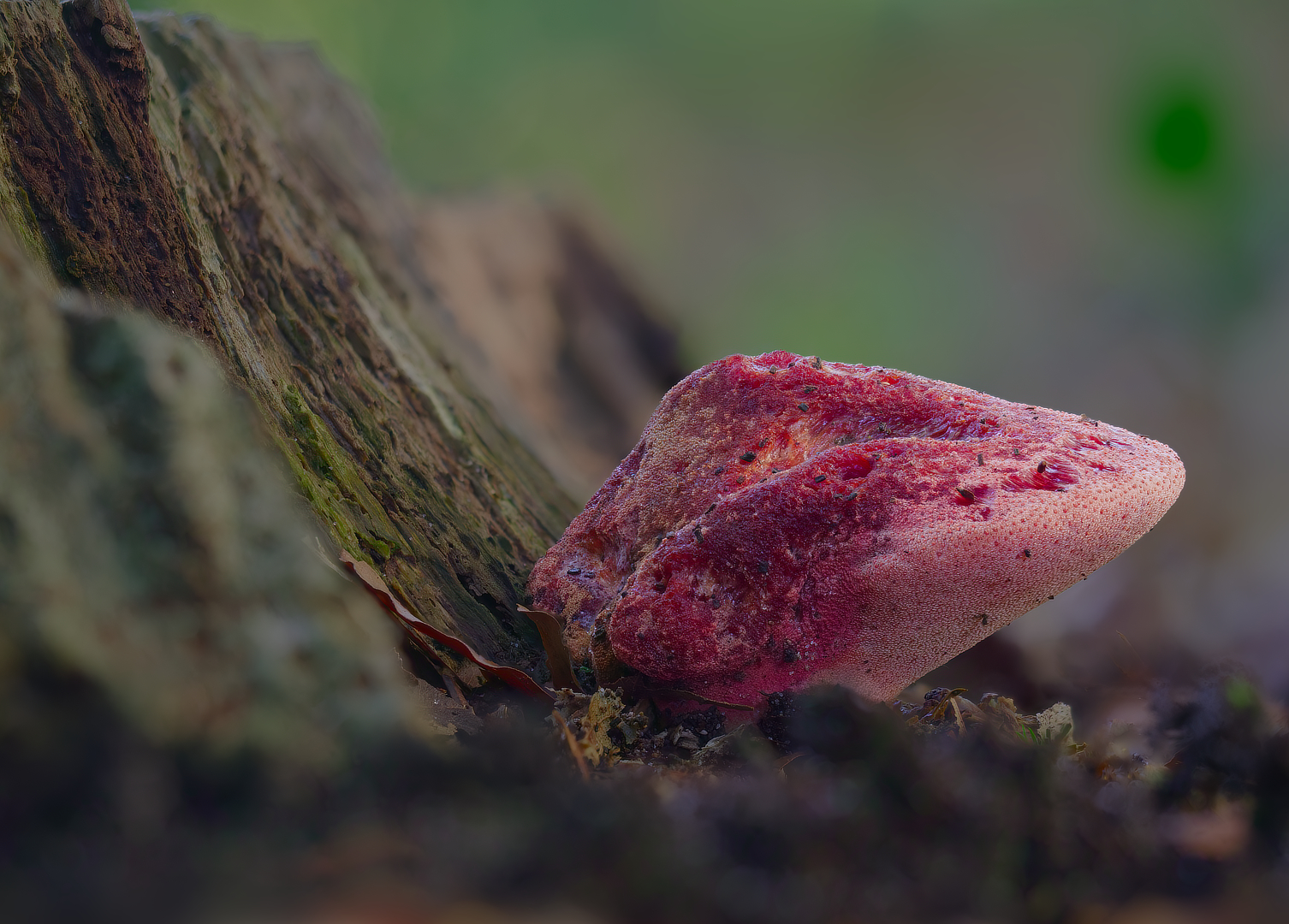
Foto 5 - Biefstukzwam, stack van 14 foto’s
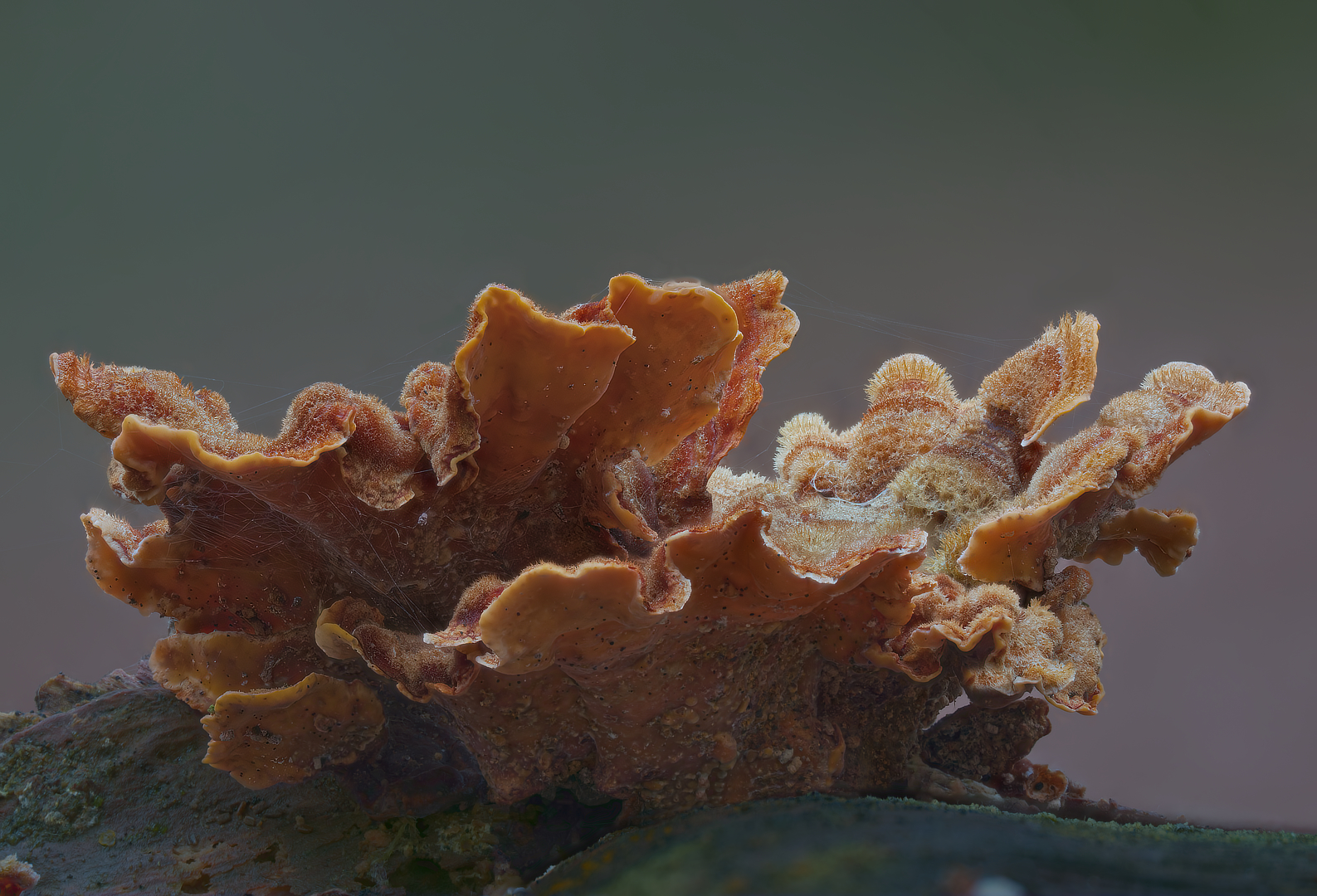
Foto 6 - Waaierkorstzwam, stack van 45 foto’s
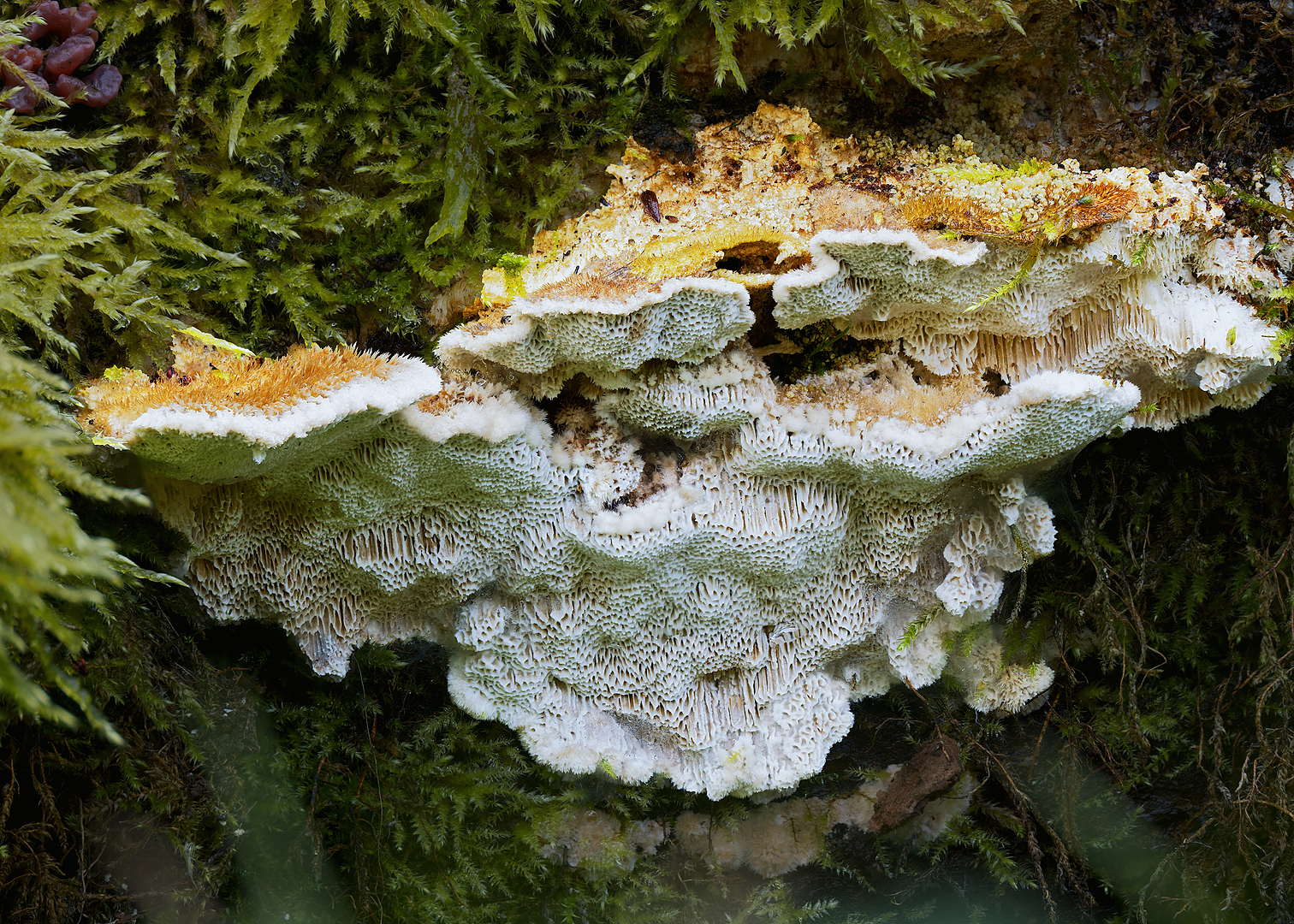
Foto 7 - Bleke borstelkurkzwam, stack van 11 foto’s
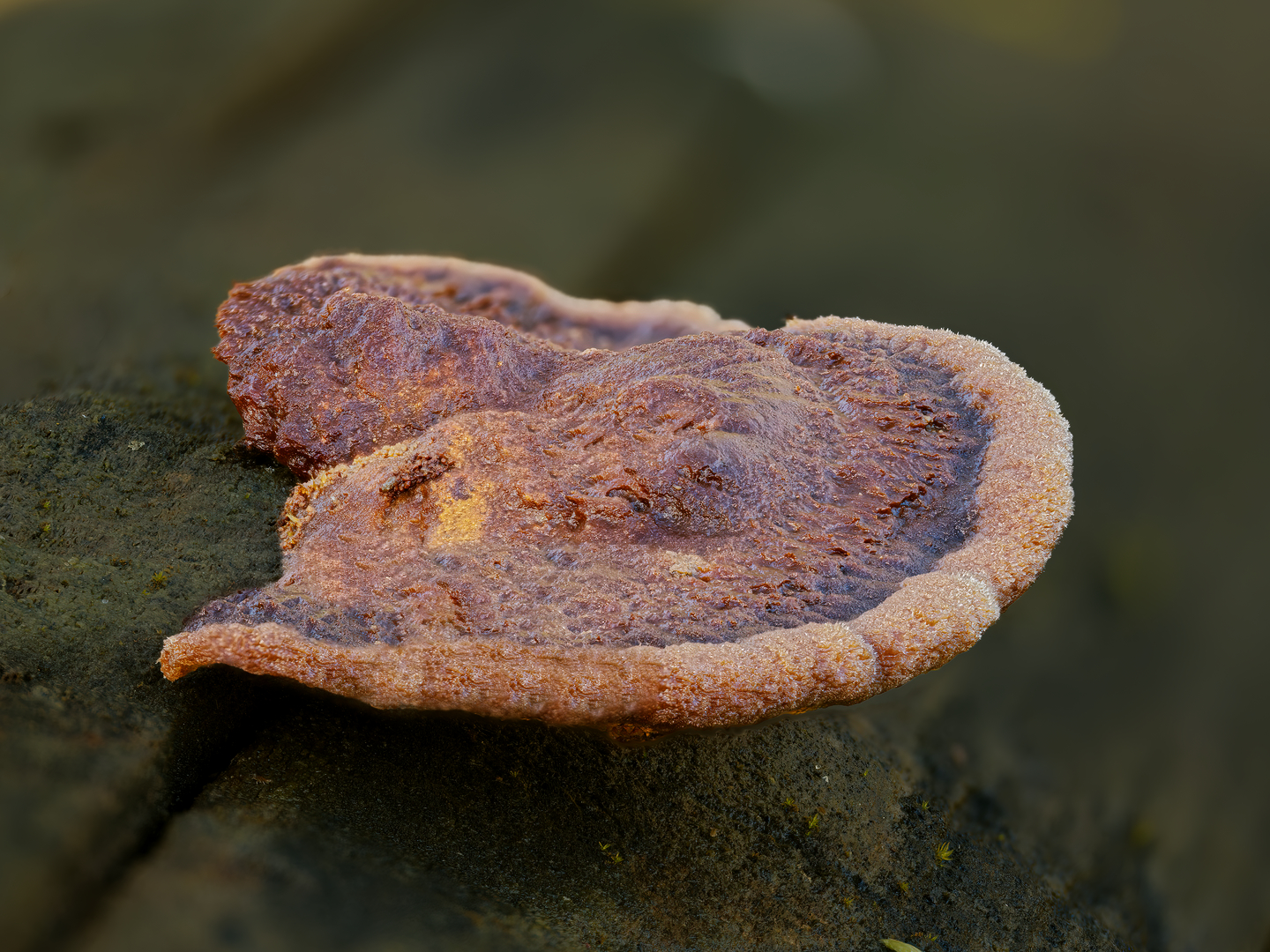
Foto 8 - Geelbruine plaatjeshoutzwam, stack van 50 foto’s
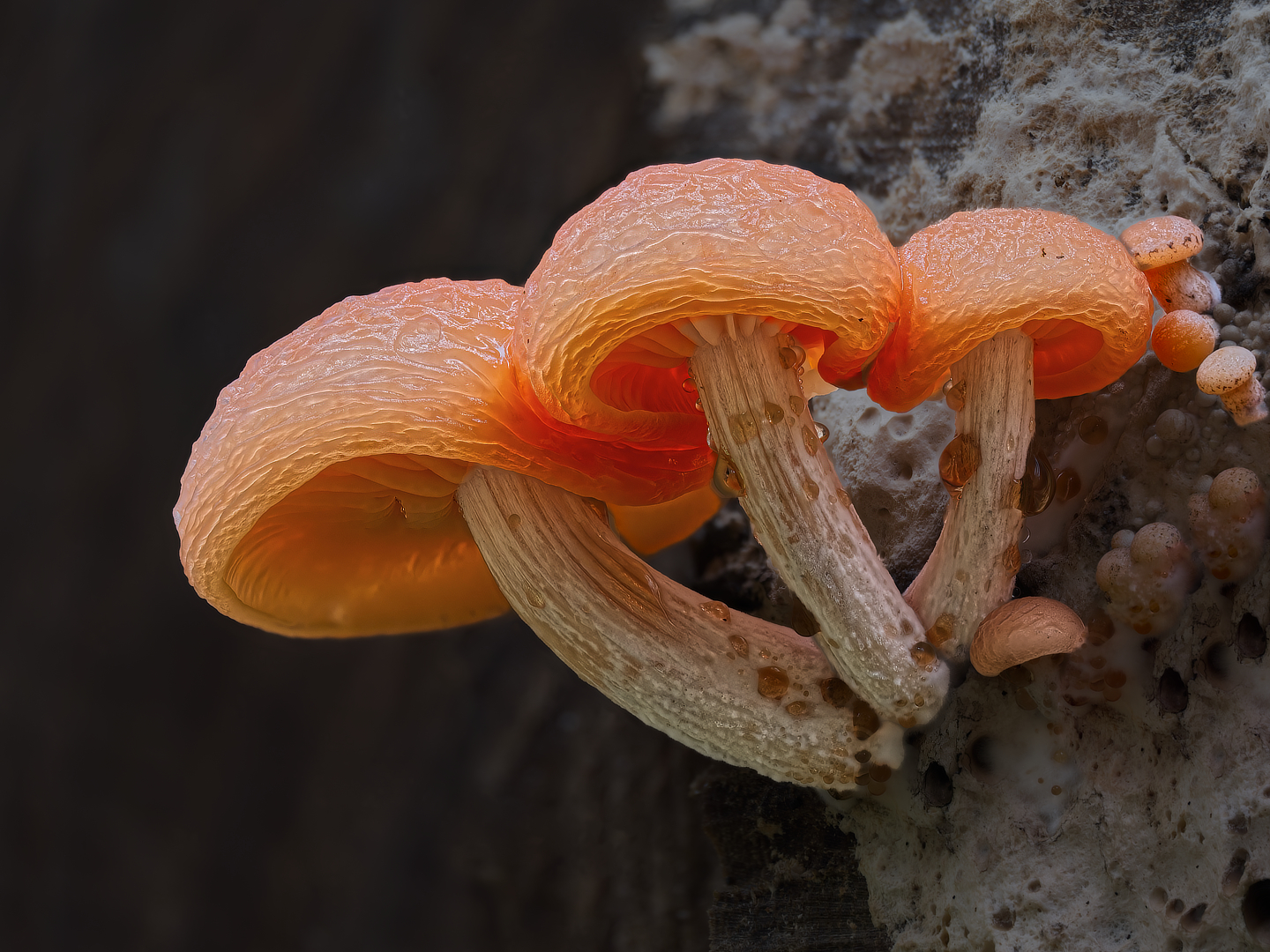
Foto 9 - Zalmzwam, stack van 26 foto’s
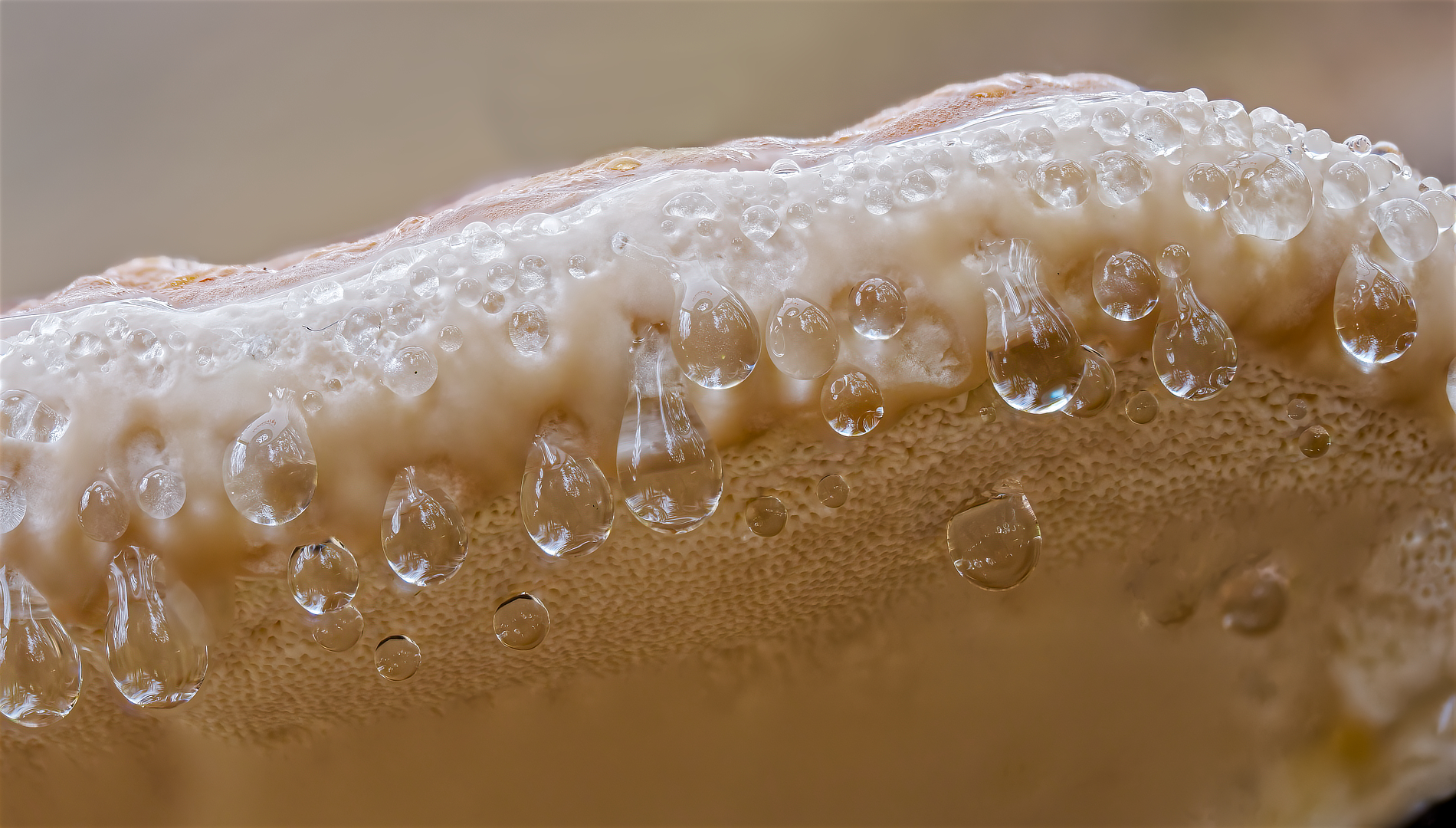
Foto 10 - Guttatiedruppels aan een jonge roodgerande houtzwam, stack van 28 foto’s
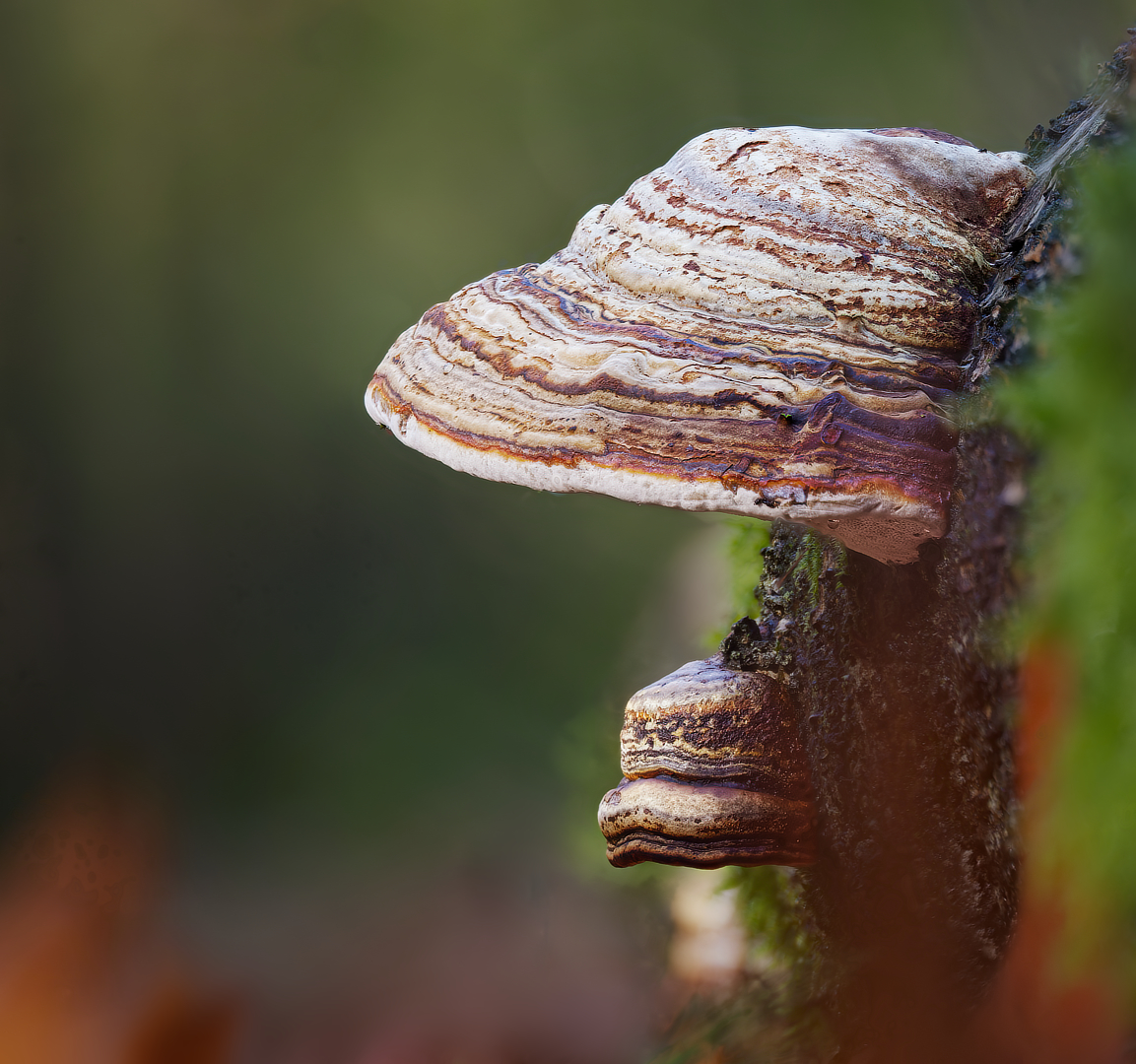
Foto 11 - Echte tonderzwam, stack van 31 foto’s
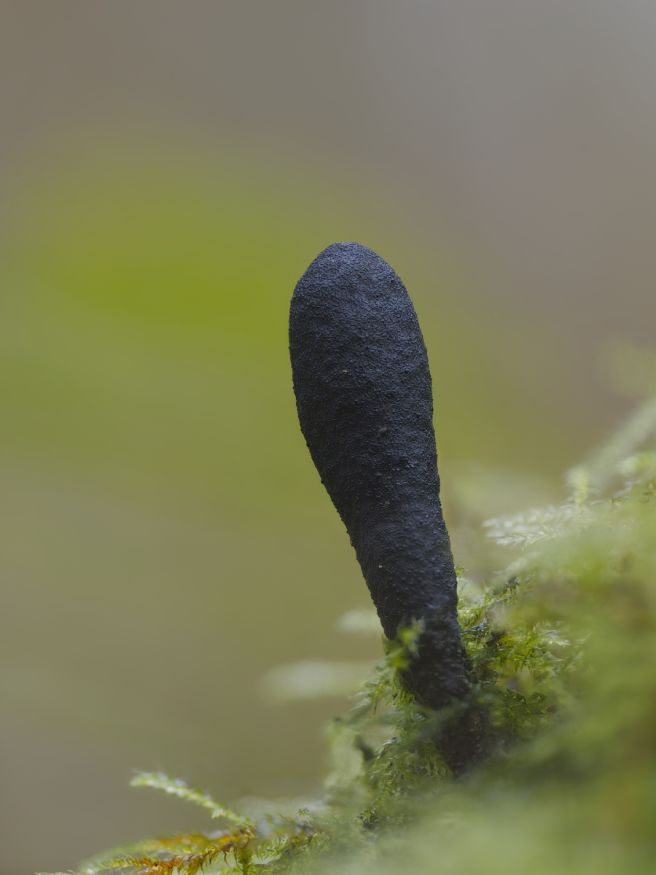
Foto 12: : Esdoornhoutknotszwam, stack van 8 foto’s
Reacties
Een fijn informatief artikel Jan met fraaie foto's.